


Вопросы, которые музыканты обычно задают первыми.
Распознавание аккордов и все пять режимов CHORD MODE: примеры нажатия клавиш, расширенные аккорды, зона клавиатуры, запись, настройка звука и другие практические ответы.
Поиск мгновенно проверяет и вопросы, и ответы. Например: стили, ACBK, MIDI, задержка, лицензия.
Играют только барабаны. Где бас и аккорды?
Басу, аккордам и пэдам нужен аккорд. Проверьте, что ACMP включён, а PC CHORDS выключен, и сыграйте аккорд в левой зоне, на LEFT LIMIT или ниже. Если ACMP выключали и включали снова, сыграйте новый аккорд. Если название аккорда появляется, а партии молчат, проверьте Mute, Solo и громкость партий в микшере.
Экранная клавиатура играет, а моя MIDI-клавиатура нет.
Откройте SETTINGS > MIDI, нажмите REFRESH MIDI DEVICES и выберите свою клавиатуру как MIDI input device. Обновите список, если клавиатуру подключили после запуска Stage Arranger. Играйте выше LEFT LIMIT, чтобы услышать голос RIGHT. Если Windows вообще не видит клавиатуру, проверьте кабель, питание и драйвер клавиатуры.
Можно ли обойтись клавиатурой, которая у меня уже есть, без покупки новой?
Да. Любая клавиатура, которая передаёт MIDI в Windows, работает как контроллер, а звук идёт из звукового банка на компьютере. Если хотите использовать собственные звуки своей клавиатуры, Stage Arranger может отправлять аккомпанемент обратно на неё по MIDI: см. Внешние синтезаторы. Проще всего проверить свою схему в бесплатном демо.
Где взять звуковой банк и как его выбрать?
Совместимые звуковые банки создают независимые разработчики, амбассадоры Stage Arranger и любители компьютерной музыки. Банки доступны для бесплатного скачивания в личном кабинете и в интернете.
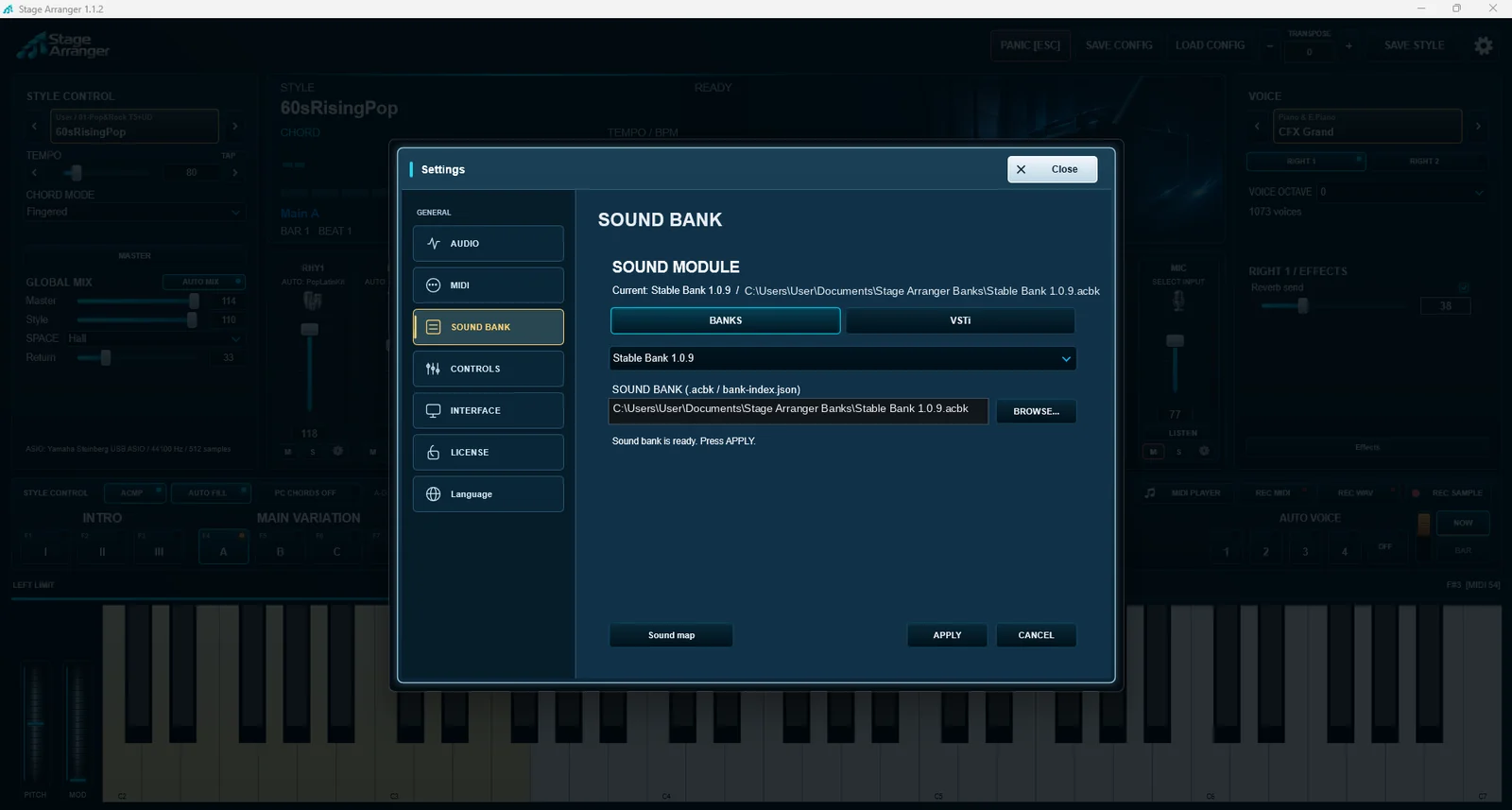
Отдельные загрузки банков или ссылки на них могут быть доступны в разделе Download sound bank личного кабинета. В SETTINGS > SOUND BANK выберите установленный банк или через BROWSE укажите совместимый файл .acbk либо bank-index.json. Нажмите APPLY и дождитесь загрузки. Храните вместе индекс и аудиофайлы, на которые он ссылается.
Чем версия из Microsoft Store отличается от версии из кабинета?
Это та же программа, и для игры ей нужен тот же бесплатный аккаунт. Установщик в кабинете обновляется первым, версия в Store может выйти чуть позже, даже с тем же номером версии. Если в программе нет функции, описанной в руководстве, установите текущую версию из кабинета.
Windows показывает предупреждение при запуске установщика.
Windows SmartScreen может предупреждать о только что скачанном установщике. Скачивайте его только из кабинета и проверьте, что издатель NEW WORLD SYSTEMS LIMITED. Если совпадает, нажмите «Подробнее», затем «Выполнить в любом случае». Если указан другой издатель или недействительная подпись, не запускайте файл и напишите в поддержку.
Программа пишет Assign a licence.
Компьютер подключён, но платная лицензия ему ещё не назначена. В кабинете назначьте этому компьютеру свободную лицензию, затем нажмите в программе Verify again. Новый код или повторная покупка не нужны.
Я переустановил Windows. Нужно ли покупать лицензию заново?
Нет. После переустановки Windows считается новой установкой. Установите Stage Arranger, подключите его к тому же аккаунту новым кодом и при необходимости освободите старый компьютер в разделе Your devices. В кабинете видно, когда устройство можно заменить. Храните копии CONFIG, стилей и файлов WAV и SF2 отдельно.
Демо-сессия истекла, хотя время ещё осталось.
Демо-сессия: это короткое разрешение, которое программа продлевает через интернет. Оно может истечь раньше, чем закончатся ваши 60 минут. Восстановите подключение к интернету, перезапустите программу или нажмите Verify again. Оставшееся время видно в кабинете в разделе Your devices.
Загрузить готовый WAV
Откройте REC SAMPLE и выберите Open WAV для загрузки готового поддерживаемого WAV. Укажите опорную ноту, соответствующую высоте звука, при необходимости настройте начало, конец и плавные переходы, затем используйте Add voice. Изменённый звук перед добавлением сохраните через Save WAV as. Для последующего открытия конфигурации сохраняйте WAV по тому же пути.
Записать новый WAV-сэмпл
Подключите микрофон или аудиовыход внешнего инструмента к подходящему входу аудиоинтерфейса. Выберите и проверьте этот вход в настройках MIC, затем откройте REC SAMPLE и нажмите Record. Можно остановить запись раньше или дождаться автоматической остановки через 20 секунд. Укажите опорную ноту, сохраните WAV и добавьте тембр через Add voice. Запись с аудиовхода требует полной лицензии. Одно MIDI-подключение не передаёт звук для записи. REC WAV записывает итоговое выступление, а не короткий сэмпл инструмента.
Можно ли отключить подсказки?
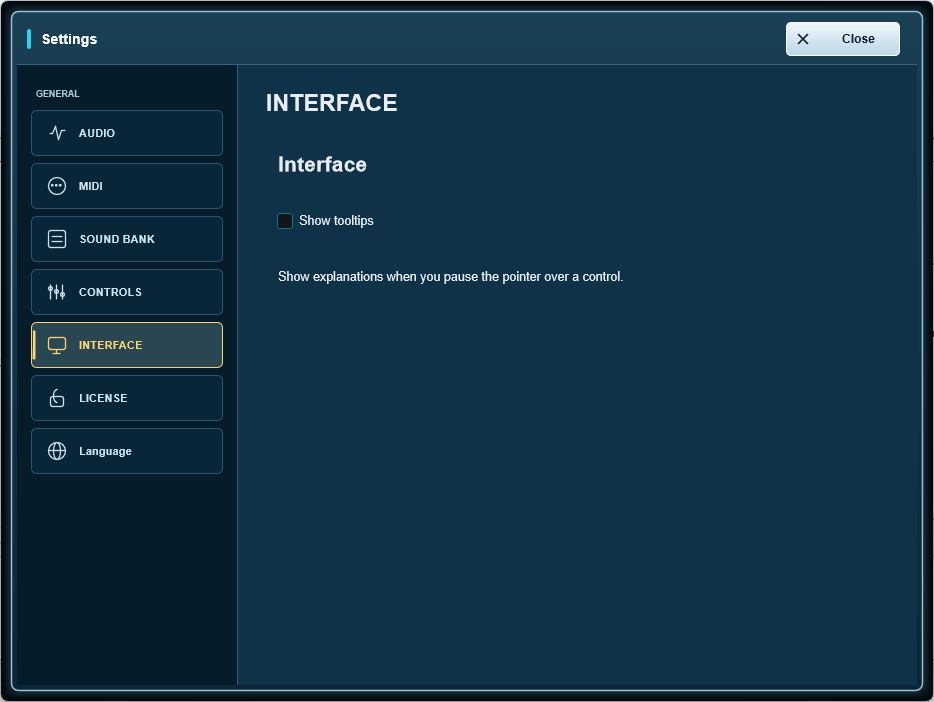
В актуальном установщике из кабинета откройте настройки интерфейса и отключите показ подсказок при наведении. Выбор сохраняется. Пакет Microsoft Store может отличаться до следующего обновления.
Подойдёт ли моя MIDI-клавиатура?
Stage Arranger может получать ноты от совместимой MIDI-клавиатуры. Выберите её музыкальный вход в настройках MIDI. Если хотите использовать и собственные звуки клавиатуры, проверьте принимаемые каналы, адреса тембров и аудиоподключение. MIDI передаёт ноты и команды, а не звук. Совместимость со всеми устройствами, стилями и банками не гарантируется, поэтому проверьте своё оборудование в демо.
Нужен ли постоянный интернет?
Интернет нужен для регистрации, скачивания, подключения компьютера и работы демо. После успешной проверки через интернет полная лицензия может получить до 30 календарных дней автономной работы. Перед выступлением проверьте оставшееся время в окне лицензии программы.
Можно ли переустановить Windows или сменить компьютер?
Одна лицензия предназначена для одного пользователя и максимум 2 компьютеров. После переустановки Windows подключите программу к тому же аккаунту. При необходимости освободите старое назначение в разделе «Ваши устройства» и назначьте свободное место лицензии. На замены действует ограничение за 30 дней. Кабинет показывает остаток замен и следующую доступную дату. Если перенос не удаётся, обратитесь в поддержку.
Нужно ли снова платить за обновления?
Обновления программы бесплатны для владельцев лицензии. Используйте тот же аккаунт. Обычное обновление сохраняет подключение и лицензию, повторная покупка не требуется.
Покупка доступна после подключения компьютера к личному кабинету. До оплаты проверьте звук, MIDI-клавиатуру и отклик в демо. Использовать всё пробное время перед покупкой не обязательно.
Почему после включения MIDI выхода появляются лишние звуки?
Для игры только локальным банком оставьте MIDI output device в положении Off и включите Local audio. Microsoft GS Wavetable Synth является ещё одним генератором звука, а не входной клавиатурой или драйвером ASIO. Если отправлять ему MIDI и одновременно слушать локальный звук, могут добавляться вторые тембры. Выбирайте выход только для нужного получателя. На внешнем синтезаторе проверьте Local Control и MIDI thru, чтобы исключить удвоение нот и петли.
Громкость стиля и наложение тембров
Начальная громкость Style составляет 110 из 127. Сохранённая конфигурация может восстановить другое значение. Одинаковые числа на фейдерах не гарантируют одинаковую воспринимаемую громкость разных стилей и тембров. Auto Mix создаёт начальный баланс, а не непрерывную нормализацию. Для Light и Stable два активных штатных слоя RIGHT получают мягкую общую компенсацию. Итоговый баланс регулируется их фейдерами и RIGHT 1+2 BALANCE.
Такт, доля и размер стиля
BAR показывает номер такта, BEAT показывает долю внутри него. Индикаторы под аккордом и пульсация транспорта следуют воспроизведению и размеру стиля. Это не сложность аккорда и не уровень звука. В 3/4 три доли в такте, в 6/8 считаются записанные восьмые. Нечётные размеры используют своё число долей без догадки о группировке, например 2+2+3. NEXT появляется, когда ожидается переход к выбранной секции.
Педаль сустейна работает наоборот. Можно исправить это без переключателя?
Если ноты удерживаются при отпущенной педали и прекращаются при нажатии, включите Sustain Invert в Settings > MIDI. Переключатель инвертирует полученное состояние педали CC64, в том числе у педалей без собственного переключателя полярности. Это действует только на живые RIGHT1 и RIGHT2, не удерживает партии стиля и не меняет сустейн, записанный в MIDI-композиции. После переключения отпустите педаль и проверьте несколько нот.
Меняет ли чувствительность клавиатуры динамику стиля?
Touch response меняет кривую velocity живых нот клавиатуры, но не динамику, записанную в стиле или MIDI-композиции. При 50 входная velocity не изменяется. При ненулевых настройках максимальная входная velocity по-прежнему достигает 127: сильные атаки и верхние зоны остаются доступными. Значение 0 включает особый режим фиксированной velocity 100. Прокрутка страницы не меняет положение бегунка.
Можно ли играть без загрузки локального банка?
Выберите No Bank / External MIDI в Settings > Sound Bank, чтобы играть звуками внешнего инструмента без загрузки локальных сэмплов. Укажите его MIDI выход в Settings > MIDI, проверьте принимающие каналы и поддерживаемые тембры. Сам режим не создаёт локальный звук банка. Загрузка локального банка возвращает его воспроизведение.
Будут ли все тембры работать на внешнем инструменте?
Каталог тембров содержит MIDI адреса, а не аудиосэмплы. Поддержку адресов определяет принимающий инструмент. Недоступный тембр может звучать иначе или молчать. Выберите поддерживаемую замену в микшере партии или каталоге RIGHT. Наличие названия в каталоге не добавляет соответствующий звук во внешний инструмент.
Записывает ли REC WAV внешний синтезатор автоматически?
REC WAV записывает итоговый локальный стереовыход программы, включая микрофон, если он направлен в микс. В MIDI-сообщениях нет аудио. Чтобы записать звук внешнего синтезатора, подключите его аудиовыходы к интерфейсу и направьте этот вход в тракт записи. При мониторинге возврата исключите обратную связь.
Как сократить хвост ноты?
Три крутилки в Stage Filters меняют нативные смещения огибающей ноты. На экране диапазон от минус 64 до плюс 63, нейтральное значение 0. Соответствующее нейтральное MIDI-значение равно 64. Attack меняет начало, Decay меняет спад после атаки, Release меняет затухание после отпускания ноты. Отрицательный Release сокращает хвост относительно собственной огибающей тембра, положительный удлиняет. Это не время в секундах. Педаль и реверберация могут дополнительно продлевать звучание. Нативные огибающие сохраняются в Style/Auto Voice, локальные HPF, LPF и Stage EQ остаются в CONFIG.
Попробуйте перед покупкой
Демо предоставляет 60 минут музыкального использования на каждый подключённый компьютер. Нужен интернет. Простой открытого окна не расходует игровое время. Перезапуск и переустановка не обнуляют уже использованное время.
Полная лицензия открывает SAVE STYLE, REC MIDI, REC WAV и запись с микрофона в REC SAMPLE. В демо эти функции недоступны. Open WAV открывает существующий поддерживаемый аудиофайл и не является записью с микрофона.
Как оплатить программу?
Доступные способы международной оплаты картой Stripe показывает при оформлении. Они зависят от страны и настроек оплаты. Оплата российскими картами через Stripe не обещается. Для оплаты в рублях в русском кабинете предусмотрен отдельный путь, когда он доступен. Инструкции и итоговая сумма показаны до подтверждения.
Данные карты вводятся в защищённой платёжной форме и обрабатываются независимым платёжным провайдером Stripe, сертифицированным по стандарту PCI DSS Level 1. Вы самостоятельно подтверждаете платёж. Stage Arranger не хранит полный номер карты, CVC/CVV-коды и пароли от банковских сервисов.
Как получить и установить программу?
Доставка электронная: индивидуальная ссылка на скачивание доступна в вашем личном кабинете. Скачайте установщик на своё устройство, запустите его и следуйте инструкциям. Отправка физического носителя не требуется.
Нужен ли звуковой банк?
Установщик Stage Arranger поставляется отдельно от бесплатных звуковых банков. Для озвучивания стилей скачайте и подключите совместимый банк или используйте совместимый внешний инструмент по MIDI. В личном кабинете откройте раздел Download sound bank. Там можно найти файлы для отдельной загрузки или ссылки на внешние ресурсы.
На скольких устройствах можно использовать лицензию?
Одна лицензия предназначена для одного пользователя и позволяет активировать до 2 устройств. Это не даёт права передавать лицензию или данные активации другим пользователям.
На каких устройствах работает Stage Arranger?
Stage Arranger работает на ноутбуках, планшетах и компьютерах с Windows 10 или выше, 64 бита.
Рекомендуем: 16 ГБ оперативной памяти, SSD для программы и звуковых банков, экран Full HD. Объём памяти и свободного места зависит от используемых банков и плагинов. Для живой игры рекомендуются MIDI-клавиатура и аудиоинтерфейс с драйвером ASIO. Для регистрации и пробного режима нужен интернет.
Добавляйте свои звуки SF2
Расширяйте палитру инструмента файлами SoundFont SF2. Выбирайте собственные флейты, хоры, гитары и другие тембры для правой руки или отдельных партий аккомпанемента прямо в программе.
Любимые звуки и стили под рукой
Собирайте звуки банков и SF2 в одном избранном, отмечайте любимые стили и быстро находите нужное для выступления. Просматривайте категории и выбирайте инструменты в наглядном браузере.
Stage Arranger является программой или физическим инструментом?
Stage Arranger работает на ноутбуках, планшетах и компьютерах с Windows 10 или выше, 64 бита.
Что делать, если нет звука?
Для локального звука проверьте Settings > Audio, загруженный локальный источник, включённый Local Audio в Settings > MIDI и ненулевые уровни Master, Style и партий. В No Bank локального звука банка нет по замыслу. Для внешнего звука проверьте выбранный MIDI-выход, принимающие каналы и поддерживаемые адреса тембров на инструменте.
Почему между нажатием клавиши и появлением звука есть задержка?
Это аудиозадержка. В Windows она чаще всего связана с медленным драйвером или слишком большим аудиобуфером. Для живой игры по возможности используйте фирменный драйвер ASIO производителя аудиоинтерфейса. Меньший буфер уменьшает задержку, но слишком маленький может вызывать щелчки, треск и прерывания. Начните со 128-256 сэмплов при 44,1/48 кГц, затем подберите настройку под компьютер и интерфейс. Для живого мониторинга не используйте Bluetooth-наушники и колонки: они добавляют собственную задержку. Подробнее в разделе «Аудиозадержка».
Чем SAVE CONFIG отличается от SAVE STYLE?
SAVE STYLE записывает поддерживаемые музыкальные изменения в стиль и Auto Voice: адреса тембров, уровни партий, панораму, посылы, поддерживаемые настройки DSP и нативные огибающие нот. Перед сохранением стиля запишите живую настройку RIGHT в нужный слот Auto Voice. SAVE CONFIG сохраняет более широкий локальный набор, включая Stage EQ, фильтры, обработку Master и ссылки на внешние сэмплы. Обычный стиль не содержит ваши WAV, SF2 или плагины. Сохраните оригинал и создавайте отдельную изменённую копию.
Входят ли стили в Stage Arranger?
В программу входят демонстрационные стили для знакомства. Собственную библиотеку вы собираете из совместимых стилей, которые имеете право использовать. Свои поддерживаемые стили можно проверить ещё в демо. Покупка Stage Arranger не передаёт права на сторонние материалы.
Какие форматы стилей поддерживаются?
Используйте совместимые стили Yamaha в форматах STY, PRS, SST и BCS. Поддерживаемое расширение само по себе не гарантирует правильное чтение внутренних данных, тембров и эффектов. Проверьте свои файлы и источник звука до покупки.
Что такое CHORD MODE и какой режим выбрать?
CHORD MODE определяет, как программа распознаёт нажатые вами ноты в качестве аккорда для автоаккомпанемента. Это не выбор тембра или стиля. Режим выбирается в меню CHORD MODE слева на главном экране.
Доступны пять режимов: Fingered, Fingered On Bass, Single Finger, Multi Finger и Full Keyboard. Это разные правила распознавания, а не пять уровней сложности аккордов.
Если играете обычными аккордами, начните с Fingered. Для упрощённых сочетаний из одной, двух или трёх клавиш выберите Single Finger, а для сочетания компактных упрощённых аппликатур с обычными аккордами: Multi Finger. Fingered On Bass нужен, когда нижняя нота должна определять бас аккомпанемента. Full Keyboard анализирует всю клавиатуру для игры двумя руками. Различия и ограничения подробно описаны ниже.
Fingered: как играть обычными аккордами?
Нажмите настоящие ноты аккорда в зоне распознавания. Например, C + E + G (до, ми, соль): до мажор; C + Eb + G (до, ми-бемоль, соль): до минор; C + E + G + Bb (до, ми, соль, си-бемоль): C7. Этот режим также распознаёт поддерживаемые септаккорды, аккорды sus и расширенные аккорды.
Обращение E + G + C по-прежнему может распознаваться как до мажор: самая низкая нота не становится автоматически основным тоном аккорда. Если хотите специально задать бас, например ми в аккорде C/E, выберите Fingered On Bass.
Fingered ожидает узнаваемый набор нот аккорда, а не команды Single Finger. Одна клавиша до в этом режиме не является упрощённой командой «до мажор». Сначала проверьте полную, однозначную аппликатуру, затем пробуйте пропускать ноты или использовать более сложные расположения.
Fingered On Bass: как работают обращения и аккорды с заданным басом?
Программа распознаёт гармонию по удерживаемым нотам, а самая низкая нажатая нота определяет бас аккомпанемента. Это удобно для обращений, движения баса и аккордов, записанных через косую черту.
Например, если ми находится ниже соль и до, сочетание E + G + C даёт C/E: до-мажорную гармонию с ми в басу. Если ниже всех нажато до, C + E + G даёт до мажор с до в басу. Все эти ноты должны находиться в зоне распознавания аккордов.
Гармония всё равно должна быть распознаваемой. Режим не превращает любое произвольное сочетание нот в аккорд и не заменяет Full Keyboard. Если бас оказался неожиданным, проверьте самую низкую фактически удерживаемую ноту, включая ноты, оставшиеся от предыдущего аккорда.
Single Finger: какие клавиши дают мажор, минор, септаккорд и минорный септаккорд?
Single Finger использует упрощённые сочетания из одной, двух или трёх клавиш. Основной тон аккорда: самая высокая из нажатых нот. Дополнительные клавиши должны находиться ниже неё. В примерах B: си, а Bb: си-бемоль; обе дополнительные ноты находятся ниже выбранного до.
Мажор: нажмите только до, чтобы получить до мажор.
Минор: нажмите до и чёрную клавишу ниже него; например, нижняя си-бемоль (Bb) даёт Cm, до минор.
Септаккорд: нажмите до и белую клавишу ниже него; нижняя си (B) даёт C7. Минорный септаккорд: нажмите до вместе с одной нижней белой и одной нижней чёрной клавишей; C + B + Bb даёт Cm7.
Для других основных тонов действует то же правило. Дополнительные клавиши здесь служат командами, а не настоящими нотами получившегося аккорда. Single Finger ограничен этими четырьмя семействами; для поддерживаемых sus и расширенных аккордов используйте Fingered, Fingered On Bass, Multi Finger или Full Keyboard. Для предсказуемого результата берите ближайшие белую и чёрную клавиши ниже основного тона.
Multi Finger: можно ли сочетать упрощённые и обычные аппликатуры?
Да. Multi Finger сначала проверяет компактное сочетание Single Finger, а если оно не подходит: распознаёт обычные аккорды по правилам Fingered. Переключать режим при каждой смене способа игры не нужно.
Для упрощённой команды используйте ближайшую белую и/или ближайшую чёрную клавишу ниже основного тона. Для до это си и си-бемоль ниже него: только до: до мажор; C + Bb: Cm; C + B: C7; C + B + Bb: Cm7. Более удалённая дополнительная клавиша в этом режиме может не считаться упрощённой командой.
Обычные сочетания, например C + E + G, распознаются как настоящие аккорды. Компактные упрощённые команды имеют приоритет, поэтому тесное сочетание нот может означать не то же самое, что в Fingered. Если нужно только обычное распознавание без упрощённых команд, выберите Fingered.
Full Keyboard: можно ли играть аккордами двумя руками по всей клавиатуре?
Full Keyboard анализирует ноты по всей клавиатуре, а не только в левой зоне. Он предназначен для игры двумя руками, когда ноты гармонии могут быть распределены между обеими руками.
Ноты мелодии могут влиять на распознанный аккорд. В некоторых широко разнесённых расположениях система умеет отделять верхние мелодические ноты от нижней гармонии, но это не гарантируется для любого пассажа, аппликатуры или импровизации. Если аккорд на экране неожиданно меняется, начните с ясной гармонии и постепенно добавляйте мелодию.
LEFT LIMIT в этом режиме не ограничивает ноты, участвующие в распознавании аккорда. Если нужна фиксированная левая зона аккордов и независимая мелодия справа, выберите Fingered или Multi Finger. Для явного управления басом самой нижней нотой используйте Fingered On Bass: Full Keyboard этот режим не заменяет.
Есть ли AI Fingered, AI Full Keyboard и Smart Chord?
Нет. Сейчас в Stage Arranger доступны пять перечисленных выше режимов. AI Fingered, AI Full Keyboard и Smart Chord: отдельные режимы некоторых инструментов Yamaha, а не дополнительные названия наших Fingered, Full Keyboard или Multi Finger.
В частности, ограничения, указанные Yamaha для AI Full Keyboard, нельзя путать с обычным Full Keyboard. Сходные названия не гарантируют одинакового поведения при каждой необычной аппликатуре. Для Stage Arranger ориентируйтесь на примеры и правила конкретного режима в этом FAQ и проверяйте свои расположения нот.
Распознаёт ли программа септаккорды, sus и расширенные аккорды?
Да, распознавание не ограничено мажорными и минорными трезвучиями. Fingered, Fingered On Bass, Multi Finger и Full Keyboard распознают поддерживаемые сочетания во всех двенадцати тональностях. В Single Finger доступны только четыре упрощённых семейства. В примерах используются международные обозначения нот: B: си, Bb: си-бемоль.
Септаккорды и аккорды с секстой: большой мажорный септаккорд Cmaj7 = C E G B, доминантсептаккорд C7 = C E G Bb, малый минорный септаккорд Cm7 = C Eb G Bb, а также мажорные и минорные аккорды с секстой и минорные аккорды с большой септимой.
Аккорды sus и с добавленными нотами: Csus2 = C D G, Csus4 = C F G, Cadd9 = C D E G, C7sus4 = C F G Bb. В sus2 терция заменяется секундой, а в add9 сохраняется. Эти аккорды не следует автоматически приравнивать к доминантовому нонаккорду.
Расширенные аккорды: например, Cmaj9 = C E G B D, Cm9 = C Eb G Bb D, Cm11 = C Eb G Bb D F, C9 = C E G Bb D, C13 = C E G Bb A.
Другие поддерживаемые семейства: уменьшённые, уменьшённые септаккорды, увеличенные, полууменьшённые m7b5, а также альтерированные сочетания 7(b9), 7(#9), 7(b5), 7(#5), 7(#11) и maj7(#11).
Результат зависит от реально удерживаемых нот и выбранного режима. Поддерживаются не все расположения без основного тона, не все пропуски нот и не любые кластеры. У некоторых наборов нот несколько музыкально правильных трактовок. Сначала проверьте полный пример, затем своё обращение или пропуск ноты, наблюдая за названием аккорда. Звучание аккомпанемента также зависит от выбранного стиля и его партий.
Как LEFT LIMIT и ACMP влияют на распознавание аккордов?
При игре с MIDI-клавиатуры выключите PC CHORDS. PC CHORDS: отдельный способ ввода аккордов с компьютерной клавиатуры; пока он включён, распознавание аккордов с MIDI-клавиатуры не активно.
В Fingered, Fingered On Bass, Single Finger и Multi Finger LEFT LIMIT отмечает самую верхнюю ноту левой зоны аккордов. Отмеченная клавиша входит в эту зону. Играйте аккорд на ней или ниже; ноты выше находятся вне зоны распознавания. Исключение: Full Keyboard, который анализирует всю клавиатуру.
ACMP включает аккомпанемент, следующий за аккордами. Загрузите стиль, включите ACMP и запустите воспроизведение кнопкой START/STOP либо включите ожидание SYNC START и сыграйте подходящий аккорд. Сам выбор CHORD MODE стиль не запускает. При выключенном ACMP управление аккомпанементом по аккордам отключено; выключение ACMP само по себе не останавливает воспроизведение или ритм.
После смены режима или LEFT LIMIT отпустите предыдущие ноты и сыграйте новый аккорд. Во время воспроизведения MIDI Player обычное управление аккордами стиля не является активным сценарием: остановите MIDI и вернитесь на главный экран аранжировщика, прежде чем проверять живой автоаккомпанемент.
Почему аккорд распознаётся неверно, не появляется или не меняет аккомпанемент?
1. Проверьте режим. Для обычного до-мажорного трезвучия выберите Fingered и сыграйте C + E + G. Для Single Finger начните с одной клавиши до. В Multi Finger компактные упрощённые сочетания имеют приоритет. Не смешивайте правила разных режимов.
2. Проверьте входящие ноты и их диапазон. Убедитесь, что выбран правильный MIDI-вход и программа получает ноты. Кроме Full Keyboard, все ноты аккорда должны находиться на LEFT LIMIT или ниже. Полностью отпустите предыдущий аккорд и чётко возьмите новый: наложение старых и новых нот может изменить результат.
3. Проверьте аккомпанемент отдельно от распознавания. Должен быть загружен стиль, включён ACMP и запущено воспроизведение стиля. Для проверки живых стилей остановите MIDI Player. Если название аккорда верное, а звука нет, причиной могут быть аудионастройки, банк звуков, маршрутизация, Mute или микшер. См. ответы о звуке и раздел устранения неполадок.
4. Если конкретная аппликатура всё равно не работает, сообщите поддержке версию программы, CHORD MODE, точные ноты и самую нижнюю из них, LEFT LIMIT, выбранный стиль, показанный и ожидаемый аккорды. Скриншот или короткое видео помогут повторить ситуацию. Не отправляйте пароли и коды подключения. Стили и управление воспроизведением · Устранение неполадок · Написать в поддержку.
Есть ли Chord Looper, который запоминает и повторяет последовательность аккордов?
В текущей версии отдельного Chord Looper нет. Речь о записи последовательности аккордов и моментов их смены, после которой стиль следует за этой последовательностью по кругу, освобождая обе руки. Повторение вариации Main: другое: повторяется рисунок стиля, а не записанная последовательность ваших аккордов.
В качестве альтернативы в полной версии можно записать исполнение через REC MIDI, завершить и сохранить запись, затем открыть файл в MIDI Player. Поверх воспроизведения можно сыграть ещё одну партию вживую и, настроив микрофон, спеть. MIDI хранит музыкальные события, а не голос; для микрофона нужна аудиозапись.
Это работа с записанным исполнением, а не живой цикл аккордов и не обещание дозаписи партий в MIDI-файл. REC MIDI требует полной лицензии. Живое распознавание аккордов можно проверить в бесплатном демо.
Chord Looper может быть рассмотрен для будущего обновления, но срок появления не обещан. Все обновления Stage Arranger бесплатны для владельцев лицензии.
Можно ли проверить распознавание на своей клавиатуре до покупки?
Да. Бесплатное демо даёт суммарно 60 минут игры на вашем устройстве. Зарегистрируйтесь в личном кабинете, скачайте и установите актуальную версию, получите код подключения и подключите программу. Для демо нужен интернет; перезапуск и переустановка использованное время не сбрасывают.
Подключите MIDI-клавиатуру, выберите её вход, загрузите стиль, включите ACMP и проверьте режимы и именно те аккорды, которыми играете. Смотрите и на название аккорда, и на звучание аккомпанемента. Это лучший способ проверить свою манеру игры и оборудование перед покупкой. Открыть личный кабинет и попробовать Stage Arranger.
Какие звуковые банки использует Stage Arranger?
Программа поддерживает упакованные банки .acbk и папки с файлом bank-index.json и аудиофайлами, на которые он ссылается, например WAV. Отдельные совместимые файлы SF2 и WAV можно импортировать как тембры.
Где взять дополнительные стили?
Большие коллекции пользовательских стилей можно самостоятельно найти в интернете и сообществах владельцев клавишных аранжировщиков. Stage Arranger не предоставляет каталог скачивания и не рекомендует отдельные сторонние сборники. Загружайте стили только из надежных источников и убедитесь, что имеете право их использовать. Сохраните файлы в свою папку пользовательских стилей и выберите ее в Stage Arranger.
Где хранятся стили?
Демонстрационные стили входят в состав Stage Arranger. Пользовательские стили остаются в выбранной вами папке на диске или USB-накопителе. Сторонние загрузки из интернета не копируются в Stage Arranger автоматически. Вы сами выбираете место хранения и папку для сканирования.
Будет ли любой сторонний стиль звучать точно как на исходном инструменте?
Нет. Сторонние и конвертированные стили могут содержать особые настройки, тембры, данные контроллеров и правила автоаккомпанемента конкретного устройства. В Stage Arranger предусмотрены обработка совместимости и подробные настройки каждой партии, но идеальное воспроизведение любого внешнего стиля не гарантируется. Прослушивайте важные стили до репетиции или выступления.
Что можно изменить, если пользовательский стиль звучит неправильно?
Можно заменить тембр партии там, где это поддерживается, настроить громкость и панораму, применить фильтры и эквалайзер, изменить посылы на эффекты и поддерживаемые параметры DSP, скорректировать октаву и использовать заглушение или соло при настройке.
Можно ли записать свое исполнение?
Да. REC MIDI записывает аранжировку в MIDI, а REC WAV записывает итоговое стереоисполнение, включая воспроизводимый MIDI, живые партии RIGHT и микрофон.
Можно ли петь через Stage Arranger?
Да. Микрофон можно направить в вокальный тракт для мониторинга и обработки эффектами, а итоговое исполнение записать в WAV.
Источники звука
Клавиатура передаёт ноты в Stage Arranger, а программа возвращает готовый аккомпанемент и живые партии по MIDI. Звук создаёт внешний инструмент. Он должен принимать нужные каналы и иметь подходящие тембры и ударные. Выбор звуков и эффекты иногда нужно настроить вручную. Эта схема не превращает любой синтезатор в аранжировщик Yamaha и не копирует его звуки.
Можно ли уже заказать или активировать лицензию?
Покупка доступна после подключения компьютера к личному кабинету. До оплаты проверьте звук, MIDI-клавиатуру и отклик в демо. Использовать всё пробное время перед покупкой не обязательно.
Как получить помощь до покупки?
Изучите руководство и FAQ или обратитесь в поддержку. Переписку с поддержкой также можно вести в личном кабинете.